Pessoal neste video eu explico como você pode adicionar o Fightcade no HyperSpin usando o modulo do RocketLauncherUI desenvolvido pelo Frances Crabi. Peço desculpas por alguns cortes pois tive que usar outro programa para gravar esta video aula. por causa da gravação Alguns detalhes não apareceram no video com as bezel e fade in, mas esta tudo funcionado. Segue abaixo os links para Download. Pack do FightCade Medias main menu, Fightcade, Modulo do RocketLauncherUI para o FightCade, Settings, Databases, Emulador do Fightcade com programa para configurar os controles, e os Arquivos .bat das Roms. ( Não upei as roms do FightCade pra não ficar muito pesado o Pack, podem usar as suas ou baixar na internet. Parte 1: https://mega.nz/#!6toR2QQR!vTBhbMrKh_... Parte 2: https://mega.nz/#!zhBynbiK!c1uTkfnxad... Parte 3: https://mega.nz/#!jpBn1b5C!q0Pm5ssMSu... Parte 4: https://mega.nz/#!a9BWwaAb!6BJc4hW1wi... Parte 5: https://mega.nz/#!LgJzTbhb!38aYmwWZBR... Parte 6: https://mega.nz/#!j543HKYa!ws5Nrk5m1l... HyperSpin com RocketLauncherUI limpo para adicionar sistemas ( Precisa atualizar para funcionar com o Modulo do FightCade ). Parte 1: https://mega.nz/#!ngADjRJC!MaJbY3lWOj... Parte 2: https://mega.nz/#!Pox1DbAb!6ZX7EN3iFB...
sexta-feira, 10 de novembro de 2017
FightCade com modulo do RocketLauncherUI no HyperSpin
Pessoal neste video eu explico como você pode adicionar o Fightcade no HyperSpin usando o modulo do RocketLauncherUI desenvolvido pelo Frances Crabi. Peço desculpas por alguns cortes pois tive que usar outro programa para gravar esta video aula. por causa da gravação Alguns detalhes não apareceram no video com as bezel e fade in, mas esta tudo funcionado. Segue abaixo os links para Download. Pack do FightCade Medias main menu, Fightcade, Modulo do RocketLauncherUI para o FightCade, Settings, Databases, Emulador do Fightcade com programa para configurar os controles, e os Arquivos .bat das Roms. ( Não upei as roms do FightCade pra não ficar muito pesado o Pack, podem usar as suas ou baixar na internet. Parte 1: https://mega.nz/#!6toR2QQR!vTBhbMrKh_... Parte 2: https://mega.nz/#!zhBynbiK!c1uTkfnxad... Parte 3: https://mega.nz/#!jpBn1b5C!q0Pm5ssMSu... Parte 4: https://mega.nz/#!a9BWwaAb!6BJc4hW1wi... Parte 5: https://mega.nz/#!LgJzTbhb!38aYmwWZBR... Parte 6: https://mega.nz/#!j543HKYa!ws5Nrk5m1l... HyperSpin com RocketLauncherUI limpo para adicionar sistemas ( Precisa atualizar para funcionar com o Modulo do FightCade ). Parte 1: https://mega.nz/#!ngADjRJC!MaJbY3lWOj... Parte 2: https://mega.nz/#!Pox1DbAb!6ZX7EN3iFB...

Como Criar Wheels para o HyperSpin
Neste tutorial eu explico como você pode criar as Wheels ou logos dos jogos pro hyperspin.
Como criar themes para Hyperspin
Neste tutorial eu explico como você pode criar seus próprios temas para o Hyperspin.
Link para Baixar o hyperspin com o hypertheme:
https://mega.nz/#F!WtA0VIZb!QJTDNsTzjrRw9ikJwaDhug
Como adicionar sistemas no hyperspin passo a passo
Nesta vídeo explico como adicionar sistemas no hyperspin com o retroarch, pack collection, pelo rocketlauncherui e hyperHQ.
https://www.youtube.com/watch?v=46mdWUQ8MwE&t=125s
Link para baixar o Hyperspin + programas usados:
https://mega.nz/#F!WtA0VIZb!QJTDNsTzjrRw9ikJwaDhug
Link do pack de Desligar Sistema:
https://mega.nz/#!Pl53EJjR!Wk-uq4s3y8SCmDGJTVJ-Qc1qONiROr2SE2imbBpkBRw
Link dos Emuladores que são usados no HyperSpin:
https://mega.nz/#F!igpR1BDa!CsDujaWDEx61YYqq_7y0uQ
Hyperspin para iniciantes todos os passos até o fim.
Este vídeo é voltado pra quem está começando a mexer no hyperspin e não sabe por onde começar. Nele eu explico todos os passos no hyperspin para adicionar um sistema no hyperspin, como configurar os controles, como configurar o xppader pra controlar o hyperspin pelo controle, como criar a lista da XML, como adicionar um jogo individual, como colocar os temas nos Jogos e como adicionar o pack de DESLIGAR o hyperspin. Os programas usados pra criar XML está no link do meu outro vídeo. Como adicionar sistemas no Hyperspin passo a passo.
https://youtu.be/L-UJm4JIYTI
Link para baixar o Hyperspin + programas usados:
https://mega.nz/#F!WtA0VIZb!QJTDNsTzjrRw9ikJwaDhug
Link do pack de Desligar Sistema:
https://mega.nz/#!Pl53EJjR!Wk-uq4s3y8SCmDGJTVJ-Qc1qONiROr2SE2imbBpkBRw
Link dos Emuladores que são usados no HyperSpin:
https://mega.nz/#F!igpR1BDa!CsDujaWDEx61YYqq_7y0uQ
quinta-feira, 9 de novembro de 2017
Batocera 5.10 com 51 sistemas + 7416 jogos + kodi + overlays
Você também pode montar seu sistema multijogos e fazer um igual ao meu.
para isso é só seguir os tutoriais nos posts anteriores.
Recalbox 64 GB com mais de 7000 jogos
Você também pode montar seu sistema multijogos e fazer um igual ao meu.
para isso é só seguir os tutoriais nos posts anteriores.
Como colocar as capas dos jogos no Recalbox e Batocera manualmente.
Neste tutorial explico como adicionar manualmente as capas dos jogos no Recalbox, e Batocera editar o gamelist, adicionar ROMs e temas.
É muito importante parar o sistemas antes de fazer as alterações.
Os comandos estão logo abaixo:
Site para Baixar o Batocera:
https://batocera-linux.xorhub.com/
Site para baixar o Recalbox:
https://www.recalbox.com/
https://archive.recalbox.com/
Linhas de comando para alterar o Recalbox.
WinSCP
IP: Recalbox
Login: root
Senha: recalboxroot
Comando para alterar: mount -o remount,rw /
Putty
IP: Recalbox
Login: root
Senha: recalboxroot
Parar o Emulationstation
/etc/init.d/S31emulationstation stop
Start Emulationstation
/etc/init.d/S31emulationstation start
1º) passo abrir o putty , digitar o ID, o login e senha
Putty
IP: Recalbox
Login: root
Senha: recalboxroot ou linux
(a senha: “ linux” precisei usar quando atualizei minha versão do batocera daí asenha: “recalboxroot” não funcionou, daí precisei usar linux)
2º) Digite estes 2 comandos abaixo após inserir a senha
Comando para alterar:
mount -o remount,rw /
mount -o remount,rw /boot
3º) pare o emulationstation com o comando abaixo antes de fazer qualquer alteração no batocera, seja isso mudar temas, add sistemas, mudar capinhas manualmente....
Parar o Emulationstation
/etc/init.d/S31emulationstation stop
4º) Após fazer todas as alterações no seu sistema, use o comando abaixo para salvar as informações no batocera.
Após modificar,inserir no putty o script para salvar:
/recalbox/scripts/recalbox-save-overlay.sh
5º) Após inserir o script para salvar e aparecer sucesso no putty, use o comando abaixo para iniciar o emulationstation novamente.
(obs: nomeu caso na raspiberry pi3 quando usei este comando o batocera abriu novamente, mas no batocera de PC ficou travado daí tive que forçar o desligamento do PC mas quando iniciou novamente as alterações estavam salvas.
Start Emulationstation
/etc/init.d/S31emulationstation start
Como criar pack collection multi sistemas no recalbox e batocera.
Neste vídeo eu explico como criar um Pack Collection Multi Sistemas, ou seja misturas jogos de varias plataformas, isso tanto no Recalbox como também no Batocera.
Segue abaixo linhas de comando pata fazer as alterações nos dois sistemas, e também o link com os programas necessários para fazer o tutorial.
Tutorial que complementa este vídeo:
https://www.youtube.com/watch?v=CjShXQ9xQ1U&t=825s
Links dos programas:
https://mega.nz/#F!O1BRnBrY!bpI2uxfIU...
Site para Baixar o Batocera:
https://batocera-linux.xorhub.com/
Site para baixar o Recalbox:
https://www.recalbox.com/
https://archive.recalbox.com/
Linhas de comando para alterar o Recalbox.
WinSCP
IP: Recalbox
Login: root
Senha: recalboxroot
Comando para alterar: mount -o remount,rw /
Putty
IP: Recalbox
Login: root
Senha: recalboxroot
Parar o Emulationstation
/etc/init.d/S31emulationstation stop
Start Emulationstation
/etc/init.d/S31emulationstation start
1º) passo
abrir o putty , digitar o ID, o login e senha
Putty
IP:
Recalbox
Login: root
Senha:
recalboxroot ou linux
(a senha: “ linux” precisei usar quando
atualizei minha versão do batocera daí asenha:
“recalboxroot” não funcionou, daí precisei usar linux)
2º) Digite
estes 2 comandos abaixo após inserir a senha
Comando
para alterar:
mount
-o remount,rw /
mount
-o remount,rw /boot
3º) pare o
emulationstation com o comando abaixo antes de fazer qualquer alteração no
batocera, seja isso mudar temas, add sistemas, mudar capinhas manualmente....
Parar o
Emulationstation
/etc/init.d/S31emulationstation
stop
4º) Após
fazer todas as alterações no seu sistema, use o comando abaixo para salvar as
informações no batocera.
Após
modificar,inserir no putty o script para salvar:
/recalbox/scripts/recalbox-save-overlay.sh
5º) Após
inserir o script para salvar e aparecer sucesso no putty, use o comando abaixo
para iniciar o emulationstation novamente.
(obs: nomeu caso na raspiberry pi3 quando usei este
comando o batocera abriu novamente, mas no batocera de PC ficou travado daí
tive que forçar o desligamento do PC mas quando iniciou novamente as alterações
estavam salvas.
Start
Emulationstation
/etc/init.d/S31emulationstation
start
Como adicionar novos sistemas e themes no recalbox e batocera
https://mega.nz/#F!O1BRnBrY!bpI2uxfIU...
Tutorial que complementa este vídeo:
https://www.youtube.com/watch?v=KVYYdEbPovQ
Links dos programas:
https://mega.nz/#F!O1BRnBrY!bpI2uxfIU...
Site para Baixar o Batocera:
https://batocera-linux.xorhub.com/
Site para baixar o Recalbox:
https://www.recalbox.com/
https://archive.recalbox.com/
Linhas de comando para alterar o Recalbox.
WinSCP
IP: Recalbox
Login: root
Senha: recalboxroot
Comando para alterar: mount -o remount,rw /
Putty
IP: Recalbox
Login: root
Senha: recalboxroot
Parar o Emulationstation
/etc/init.d/S31emulationstation stop
Start Emulationstation
/etc/init.d/S31emulationstation start
1º) passo abrir o putty , digitar o ID, o login e senha
Putty
IP: Recalbox
Login: root
Senha: recalboxroot ou linux
(a senha: “ linux” precisei usar quando atualizei minha versão do batocera daí asenha: “recalboxroot” não funcionou, daí precisei usar linux)
2º) Digite estes 2 comandos abaixo após inserir a senha
Comando para alterar:
mount -o remount,rw /
mount -o remount,rw /boot
3º) pare o emulationstation com o comando abaixo antes de fazer qualquer alteração no batocera, seja isso mudar temas, add sistemas, mudar capinhas manualmente....
Parar o Emulationstation
/etc/init.d/S31emulationstation stop
4º) Após fazer todas as alterações no seu sistema, use o comando abaixo para salvar as informações no batocera.
Após modificar,inserir no putty o script para salvar:
/recalbox/scripts/recalbox-save-overlay.sh
5º) Após inserir o script para salvar e aparecer sucesso no putty, use o comando abaixo para iniciar o emulationstation novamente.
(obs: nomeu caso na raspiberry pi3 quando usei este comando o batocera abriu novamente, mas no batocera de PC ficou travado daí tive que forçar o desligamento do PC mas quando iniciou novamente as alterações estavam salvas.
Start Emulationstation
/etc/init.d/S31emulationstation start
sexta-feira, 27 de setembro de 2013
Como transferir arquivos entre Iphone e seu Computador.
Este tutorial é pra quem esta com dificuldade em transferir os dados do seu Iphone, como musicas, fotos , vídeos e documentos Word, Excel e PDF para o computador, ou que deseja fazer o contrario passar do computador para seu Iphone.
Para conseguir fazer isto é muito simples, você precisará de apenas dois programas gratuitos e bem leves.
Um é o " DiskAid " e o outro é o " FileApp ".
Primeiro passo baixe o aplicativo FileApp em seu Iphone.
 Segundo passo baixe e instale o programa DiskAid em seu computador no link abaixo.
http://www.digidna.net/diskaid/download/pc-windows
 Terceiro passo conecte seu Iphone em seu computador. Abra o DiskAid em seu computador e no Iphone abra o aplicativo FileApp.
 Quarto passo, no computador dentro do DiskAid terá estas duas opções, Copy to Computer e Copy to Device.
 Vamos transferir primeiro arquivos do Iphone para seu Computador, para isso siga o passo a passo abaixo.
Você pode copiar dos arquivos de Musicas, videos, Fotos no roll da Camera e da pasta FileApp.
Nesta tela estou selecionando fotos que estão dentro da pasta FileApp.

Agora nesta tela estou selecionando imagens dentro do Roll da Camera das fotos que tirei com meu Iphone.

Para copiar selecione os arquivos que deseja copiar e depois clique em Copy to Computer, e crie se desejar uma pasta em seu computador. No exemplo abaixo eu criei uma com nome de " Iphone para PC".
Clique em OK e pronto as fotos foram copiadas para para que você criou em seu computador.

Agora vamos transferir arquivos do Computador para seu Iphone, siga o passo a passo abaixo.
Clique em Create Folder, para criar uma pasta dentro de seu Iphone, que ficará dentro o diretório FileApp. Neste exemplo eu criei a pasta PC para Iphone.

Depois você seleciona a pasta que acabou de criar que esta em FileApp - PC para Iphone e selecione ela, pois osarquivos que vamos copiar do computador vão vir para esta pasta.

Agora clique em Copy to Device, para procurar os arquivos no computador que deseja passar para seu Iphone.

Clique em file e abrirá esta tela abaixo.


Espero que este tutorial tenha ajudado. Até a próxima.
Para conseguir fazer isto é muito simples, você precisará de apenas dois programas gratuitos e bem leves.
Um é o " DiskAid " e o outro é o " FileApp ".
Primeiro passo baixe o aplicativo FileApp em seu Iphone.
http://www.digidna.net/diskaid/download/pc-windows
Você pode copiar dos arquivos de Musicas, videos, Fotos no roll da Camera e da pasta FileApp.
Nesta tela estou selecionando fotos que estão dentro da pasta FileApp.
Agora nesta tela estou selecionando imagens dentro do Roll da Camera das fotos que tirei com meu Iphone.
Para copiar selecione os arquivos que deseja copiar e depois clique em Copy to Computer, e crie se desejar uma pasta em seu computador. No exemplo abaixo eu criei uma com nome de " Iphone para PC".
Clique em OK e pronto as fotos foram copiadas para para que você criou em seu computador.
Agora vamos transferir arquivos do Computador para seu Iphone, siga o passo a passo abaixo.
Clique em Create Folder, para criar uma pasta dentro de seu Iphone, que ficará dentro o diretório FileApp. Neste exemplo eu criei a pasta PC para Iphone.
Depois você seleciona a pasta que acabou de criar que esta em FileApp - PC para Iphone e selecione ela, pois osarquivos que vamos copiar do computador vão vir para esta pasta.
Agora clique em Copy to Device, para procurar os arquivos no computador que deseja passar para seu Iphone.
Clique em file e abrirá esta tela abaixo.
Selecione as imagens que deseja passar para seu Iphone e clique em abrir. Após fazer isto aparecerá esta tela abaixo mostrando as imagens copiadas dentro da pasta que você criou em seu Iphone.
Espero que este tutorial tenha ajudado. Até a próxima.
terça-feira, 24 de setembro de 2013
Cobian Backup 11 Gravity
Cobian Backup 11 Gravity
Cobian Backup 11.2.0.582, é um dos aplicativos mais utilizados quando o assunto é salvar o conteúdo importante do disco rígido. O programa funciona na bandeja do sistema e mantém os seus arquivos salvos quando você quiser, a partir de um clique ou periodicamente.
Tal função é ideal para quem faz uso de arquivos importantes e atualiza pastas diariamente. Com o Cobian, você pode simplesmente programar o backup dos dados para um pendrive ou outra partição do HD em poucos segundos, deixando-os livre de qualquer acidente.
O Cobain Backup pode ser baixado no link abaixo, e possui suporte para vários idiomas, inclusive em português.
http://www.baixaki.com.br/download/cobian-backup-11.htm#ixzz2dkj7iJoz
Agora, com esta versão, você pode limitar o número de backups diferenciais e selecionar um dia fixo da semana para fazer um backup completo, seja ele incremental ou diferencial. O programa também pode, a partir desta versão, deletar arquivos antigos automaticamente. Confira a lista com as principais novidades do Cobian Backup:
Primeiros passos
Para iniciar o uso do Cobian Backup, é necessário criar uma nova tarefa: função "New task"ou “Nova Tarefa”, localizada dentro do grupo “Task” ou “Tarefa“. Ao clicar nela, uma nova janela aparece na tela, local onde você deverá estipular todos os parâmetros do backup como mostra as imagens abaixo.

1º) você clica em Tarefa, em seguida Nova Tarefa.


2°) Na aba Arquivos, em Origem você pode adicionar os programas que deseja que seja feito o Backup, podem ser vários programas, é só clicar em Adicionar e selecionar o local de origem do programa.
Na parte de baixo em Destino, você pode escolher o local onde deseja que o Backup seja salvo, também clicando em Adicionar.

3º) Na aba Agendamento, você escolher quando será realizado o backup de seus arquivos, existe varias opções que você pode escolher, fica a seu critério escolher a melhor para suas necessidades.

Se tudo deu certo aparecerá uma tela semelhante a está, e pronto esta configurado seu Backup automático.

O icone do programa fica perto do relogio do computador.

Observação: Antes de instalar o " Cobian Backup 11 " você pode criar um ponto de restauração do Windows, assim, se não gostar do programa ou se ele não funcionar corretamente, você pode simplesmente restaurar o sistema para um ponto anterior à instalação do programa.
Espero que esta informação tenha sido Útil. Até o próximo tutorial.
Cobian Backup 11.2.0.582, é um dos aplicativos mais utilizados quando o assunto é salvar o conteúdo importante do disco rígido. O programa funciona na bandeja do sistema e mantém os seus arquivos salvos quando você quiser, a partir de um clique ou periodicamente.
Tal função é ideal para quem faz uso de arquivos importantes e atualiza pastas diariamente. Com o Cobian, você pode simplesmente programar o backup dos dados para um pendrive ou outra partição do HD em poucos segundos, deixando-os livre de qualquer acidente.
O Cobain Backup pode ser baixado no link abaixo, e possui suporte para vários idiomas, inclusive em português.
http://www.baixaki.com.br/download/cobian-backup-11.htm#ixzz2dkj7iJoz
Agora, com esta versão, você pode limitar o número de backups diferenciais e selecionar um dia fixo da semana para fazer um backup completo, seja ele incremental ou diferencial. O programa também pode, a partir desta versão, deletar arquivos antigos automaticamente. Confira a lista com as principais novidades do Cobian Backup:
- Criptografia AES de 128, 192 e 256-bits;
- Os diretórios "Settings", "Logs" e "DB" agora podem ser configurados manualmente;
- Uma tarefa agora tem o campo "Priority" (prioridade);
- Novos tipos de agendamento: durante a inicialização do computador ou em algum dia fixo da semana;
- Agora é possível limitar o número de backups diferenciais;
- O programa agora deleta automaticamente arquivos antigos;
- Deletar diretórios vazios agora é uma propriedade de tarefa;
- Novos parâmetros podem ser usados (confira o arquivo de ajuda para saber quais);
- A lista de tarefas agora pode ser dividida e organizada em grupos;
- O diretório Safe Mirror agora mantém a estrutura do diretório original;
- A contagem de arquivos pode ser pausada ou cancelada.
Primeiros passos
Para iniciar o uso do Cobian Backup, é necessário criar uma nova tarefa: função "New task"ou “Nova Tarefa”, localizada dentro do grupo “Task” ou “Tarefa“. Ao clicar nela, uma nova janela aparece na tela, local onde você deverá estipular todos os parâmetros do backup como mostra as imagens abaixo.
1º) você clica em Tarefa, em seguida Nova Tarefa.
Nesta tela você pode adicionar uma Nova Tarefa e escolher um Novo Grupo e configurar suas opções de Backup.
Na parte de baixo em Destino, você pode escolher o local onde deseja que o Backup seja salvo, também clicando em Adicionar.
3º) Na aba Agendamento, você escolher quando será realizado o backup de seus arquivos, existe varias opções que você pode escolher, fica a seu critério escolher a melhor para suas necessidades.
Se tudo deu certo aparecerá uma tela semelhante a está, e pronto esta configurado seu Backup automático.
O icone do programa fica perto do relogio do computador.
Observação: Antes de instalar o " Cobian Backup 11 " você pode criar um ponto de restauração do Windows, assim, se não gostar do programa ou se ele não funcionar corretamente, você pode simplesmente restaurar o sistema para um ponto anterior à instalação do programa.
Espero que esta informação tenha sido Útil. Até o próximo tutorial.
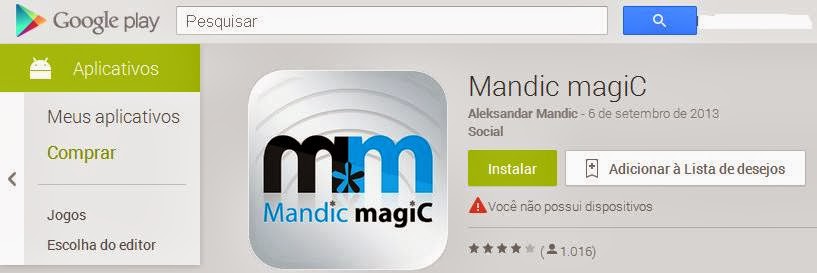
Mandic Magic agora para Android 2.2 ou Superior
Mandic Magic par descobrir senhas Wi-Fi agora para Android 2.2 ou Superior
O Mandic Magic, app que é uma “plataforma social” em que os usuários podem acessar e compartilhar senhas e informações de redes Wi-Fi, agora também está disponível em versão para Android.
Talvez alguns não reconheçam o nome de cara, mas Aleksandar Mandic é figurinha fácil dos primórdios da Internet no Brasil. Ele foi o inventor do IG, que permitia que as pessoas tivessem acesso grátis. Depois de BBS, provedor de acesso e sistema de email, ele ataca novamente, desta vez com um app descobridor de senhas de Wi-Fi.
Mandic criou o Mandic Magic, um app por antes exclusivo para iOS, ou seja, Iphone, que permite cadastrar e consultar senhas de hotspots Wi-Fi, inclusive podendo salvar as credenciais de uma região para consulta offline. O banco de dados do app já conta com mais de 40 mil senhas.
Não estamos falando de nada ilegal, de pirataria ou mágica. O aplicativo é legal e foi autorizado pela Apple, pois trata-se de uma rede social e não de uma ação de hacker.
A ideia do Mandic Magic é que você descubra senhas de redes de Wi-Fi em redes públicas, pois antes nestes locais as pessoas tinham que ficar incomodando outros no estabelecimento para pedir a senha Wi-Fi. É compatível com sistema Android 2.2 ou superior
Qualquer usuário pode informar senhas e redes que conheça. Para usar o app é necessário fazer um breve cadastro, ou fazer login via Facebook.
Num menu é possível fazer buscas por cidade e até salvar a relação de redes para acesso offline, o que pode ser muito útil em diversas situações.
Este app está disponível gratuitamente no Google play.

quinta-feira, 5 de setembro de 2013
Como criar um blog e ganhar dinheiro com AdSense pt3
Neste tutorial vou explicar como criar um blog e ganhar dinheiro com o Google AdSense.
Nesta terceira parte vou explicar como criar um menu personalizado.
Somente depois destes passos é que vou explicar como criar uma conta no Google AdSense, mostra quando sua conta está aprovada, regras do AdSense, tipos de Anúncios e como inserir Anúncios em seu blog e gerar receita.
Link do site para menu:
http://www.flashvortex.com
Link do site para menu:
http://www.flashvortex.com
sábado, 31 de agosto de 2013
Como criar um blog e ganhar dinheiro com AdSense pt2
Neste tutorial vou explicar como criar um blog e ganhar dinheiro com o Google AdSense.
Nesta segunda parte vou explicar como colocar vídeos, fotos, postagens no seu blog, bem como personalizar.
Na próxima vídeo aula vou explicar como criar um menu personalizado.
Somente depois destes passos é que vou explicar como criar uma conta no Google AdSense, mostra quando sua conta está aprovada, regras do AdSense, tipos de Anúncios e como inserir Anúncios em seu blog e gerar receita.
sexta-feira, 30 de agosto de 2013
Como criar um blog e ganhar dinheiro com AdSense pt1
Neste tutorial vou explicar como criar um blog e ganhar dinheiro com o Google AdSense.
Nesta primeira para vou explicar somente como criar um blog. Nas próximas vídeos aulas vou explicar como colocar vídeos, fotos, postagens no seu blog, bem como personalizar.
Somente depois destes passos é que vou explicar como criar uma conta no Google AdSense, mostra quando sua conta está aprovada, regras do AdSense, tipos de Anúncios e como inserir Anúncios em seu blog e gerar receita.
quarta-feira, 28 de agosto de 2013
Como tirar senha e reparar arquivos corrompidos no Winrar.
Pessoal, neste tutorial vou explicar como você pode descobrir a senha de arquivos compactados com o programa winrar e recuperar arquivos danificados que estão compactados.
Para isso vamos usar um programa que você pode baixar na internet. O programa chama-se Advanced Rar Repair.
Advanced Rar Repair é uma poderosa ferramenta para
reparar arquivos RAR corrompidos e tirar senha de
arquivos RAR. Ela usa tecnologias avançadas para scanear arquivos
danificados ou corrompidos e recupera o máximo possível delas.
Advanced Rar Repair Suporta reparo para todas as
versões de arquivos RAR e SFX e reparo em arquivos dentro de disquetes, Zip
disks, CDs, DVDs, etc.
Como usar o programa:
1º) Quando você tentar abrir um arquivo que esteja compactado no winrar, você clica em cima do arquivo com o botão direito e de em " Extrair aqui ou Extract here ". Dai aparece uma tela que pede a senha e quando você digita a senha errada, aparece outra tela Mensagem de Diagnostico mostrando que houve um erro, conforme imagens abaixo.


2º) Quando isto acontecer, você deverá usar o programa Advanced Rar Repair.


4º) Na aba General clique no Browser, conforme mostra imagem abaixo.

5º) Procure o local onde esta o arquivo do winrar que você quer descobrir a senha ou recuperar. Selecione o arquivo e aperte OK, conforme mostra a imagem abaixo.

6º) Na aba General clique em pesquisar, e depois selecione o arquivo desejado, e depois em OK, conforme mostra imagem abaixo.

7º) Clique em Start Reparar, conforme figura abaixo.

8º) Espere carregar 100% e depois de um OK na tela que aparece.. O tempo vai variar de acordo com o tamanho do arquivo. ver imagem abaixo.


9º) Dai vai aparecer uma tela com seus arquivos descompactados e recuperados se for o caso.

Espero que esta informação tenha sido útil.
Abraços e até o próximo tutorial.
Vírus em Celular, como formatar!
Olá, neste tutorial vou explicar como você pode formatar um celular que pegou vírus, ou voltar o celular para as configurações de fabrica.
Observação: é necessário fazer um backup ( salvar ) antes suas fotos, músicas e contatos, pois ao formatar você perderá tudo.
1º) Modo - Vamos lá a primeira maneira é você conectar seu celular em um computador com cabo usb.
Depois vá em - Iniciar - Meu Computador - e em cima da unidade de seu Celular - Clique com botão direito do mouse e depois em Formatar, conforme imagem abaixo.

Depois vai aparecer outra tela, selecione a opção " Formatação Rápida" e depois " Iniciar " conforme imagem abaixo.

3º) Modo - ( Modelo Nokia Smartphone) Acesse Menu > Aplicativos > Gerenciador de Arquivos > E: Cartão de Memória > Opções cartão memória > Formatar e escolher a opção "Sim", conforme imagem abaixo.


Entre em “Configurações”, vá em “Privacidade”, e selecione "Restaurar configurações de fábrica" e pronto vai voltar nas configurações de fabrica de seu aparelho.
é importante formatar também o Cartão SD, pois pode ter vírus nele também, para isso faça o seguinte:
1. Entre no Menu, depois Configurações e por fim Armazenamento.
2. Clique em “Remover o cartão SD” e depois em “Formatar cartão SD”. Isso vai apagar todas as suas fotos, músicas e informações. Faça um backup antes.
Outro método é mais fácil ainda, mas apaga tudo de vez, sem sequer lhe dar uma tela de aviso.
1. Disque o número (como se fosse fazer uma ligação) *2767*3855#
2. Aguarde.
Pronto está formatado seu celular Android.

Espero que estas informações tenham sido úteis.
Observação: é necessário fazer um backup ( salvar ) antes suas fotos, músicas e contatos, pois ao formatar você perderá tudo.
1º) Modo - Vamos lá a primeira maneira é você conectar seu celular em um computador com cabo usb.
Depois vá em - Iniciar - Meu Computador - e em cima da unidade de seu Celular - Clique com botão direito do mouse e depois em Formatar, conforme imagem abaixo.
Depois vai aparecer outra tela, selecione a opção " Formatação Rápida" e depois " Iniciar " conforme imagem abaixo.
2º) Modo - 1º Desligue o Celular, depois segure juntos os botões " Volume diminuir " + "Botão de Atender " + " Botão de Desligar ". Segure até aparecer a tela de reconfiguração do Celular.
-Desligue o celular. Agora é só mandar reconfigurar que ele vai voltar as configurações de fabrica.
3º) Modo - ( Modelo Nokia Smartphone) Acesse Menu > Aplicativos > Gerenciador de Arquivos > E: Cartão de Memória > Opções cartão memória > Formatar e escolher a opção "Sim", conforme imagem abaixo.
4º) Modo - Dar um Hard Reset no aparelho - Outra maneira, garantida apenas nos Symbian Series 60 5th Edition (S60v5),
compatível são 5230, 5233, 5235, 5250, 5530, 5800, X6, C6-00, N97 Mini, N97,
C5-03, é o Hard Reset.
Basta ir em Telefone e digitar *#7370#,
aceitar, digitar sua senha padrão (12345), seu aparelho reiniciará como novo. Ver imagem abaixo.
5º Modo - Celular Android - Dependendo do modelo do celular, você vai precisar acessar de diferentes formas,
mas geralmente apertando o botão físico central você já acessa o menu.
é importante formatar também o Cartão SD, pois pode ter vírus nele também, para isso faça o seguinte:
1. Entre no Menu, depois Configurações e por fim Armazenamento.
2. Clique em “Remover o cartão SD” e depois em “Formatar cartão SD”. Isso vai apagar todas as suas fotos, músicas e informações. Faça um backup antes.
Outro método é mais fácil ainda, mas apaga tudo de vez, sem sequer lhe dar uma tela de aviso.
1. Disque o número (como se fosse fazer uma ligação) *2767*3855#
2. Aguarde.
Pronto está formatado seu celular Android.
Espero que estas informações tenham sido úteis.
Assinar:
Postagens (Atom)